
La Ley 21.719 no te pide solo pedir consentimiento: te pide poder demostrarlo. Y demostrarlo no es enseñar un banner ni una planilla de Excel que cualquiera puede editar: es exhibir un registro sellado en el tiempo, en el que cualquier cambio posterior salta a la vista. De eso va este plugin, y de eso va este tutorial. Si quieres el "por qué" legal a fondo, te lo cuento en por qué tener el consentimiento no basta. Aquí vamos directos al "cómo".
Voy a darte por hecho que ya compraste el plugin (si no, lo conoces en la página del plugin) y que eres administrador de tu WordPress. Nada más. El resto lo hacemos juntos, de principio a fin.
Lo que vamos a hacer
- Requisitos (compruébalo una vez)
- Instalar el plugin
- Activar la licencia (esto lo "enciende")
- Configurar los Ajustes (una sola vez)
- Conectar tus formularios (CF7, WooCommerce, Elementor, WPForms y la casilla mágica)
- Comprobar que funciona
- Exportar el certificado PDF sellado
- El día a día y el mantenimiento
- Si algo no funciona
- Preguntas frecuentes
1. Requisitos (compruébalo una vez)
Casi cualquier WordPress de hoy cumple. Aun así, antes de empezar revisa que tienes:
- Un sitio con WordPress 5.x o superior (probado hasta WordPress 7.0).
- PHP 7.4 o superior (lo cumplen casi todos los alojamientos actuales).
- Permiso para instalar plugins, es decir, ser administrador del sitio.
- No necesitas que tu servidor tenga internet abierto, ni cuenta en ningún servicio externo.
¿No sabes qué versión de PHP tienes? No te preocupes ahora. Si al activar el plugin aparece un aviso de versión, tu proveedor de hosting te la sube en un clic o con un correo. Sigue adelante.
2. Instalar el plugin
Cuando compras, el pago lo gestiona Lemon Squeezy y al terminar
recibes por correo dos cosas: el archivo del plugin (un
.zip, por ejemplo consent-flow.zip) y tu
clave de licencia (un código largo del tipo
XXXX-XXXX-XXXX-XXXX). Guarda bien la clave.
Paso 2.1 — Descarga el archivo
Descarga el .zip a tu computador. No lo descomprimas:
WordPress lo quiere así, en .zip.
Paso 2.2 — Súbelo a WordPress
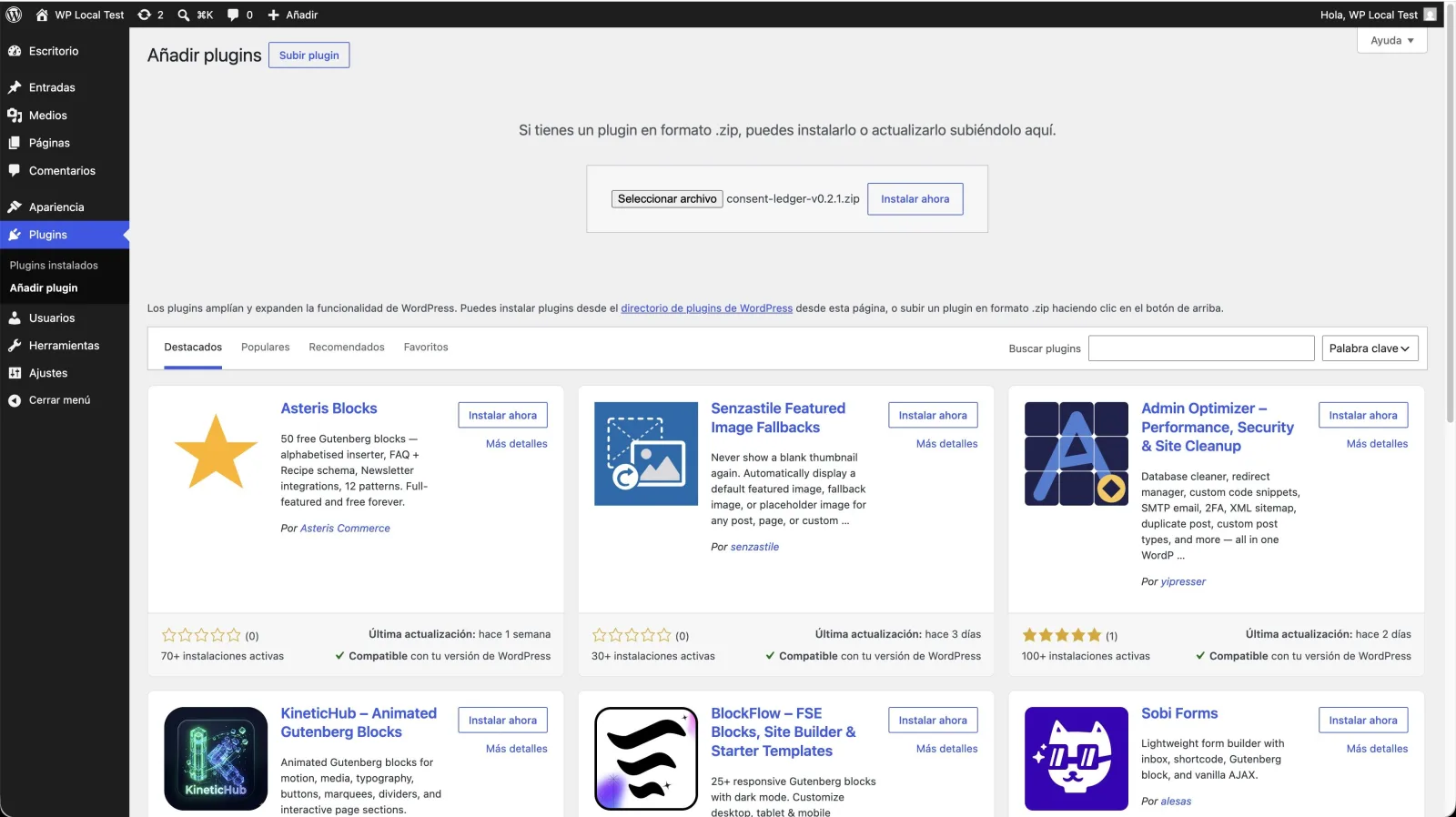
Entra a tu panel en https://TU-SITIO.com/wp-admin. En el menú
lateral ve a Plugins → Añadir nuevo plugin, pulsa arriba el
botón Subir plugin, luego Elegir archivo,
busca tu consent-flow.zip y pulsa Instalar ahora.
Cuando termine, pulsa Activar plugin.
3. Activar la licencia (esto lo "enciende")
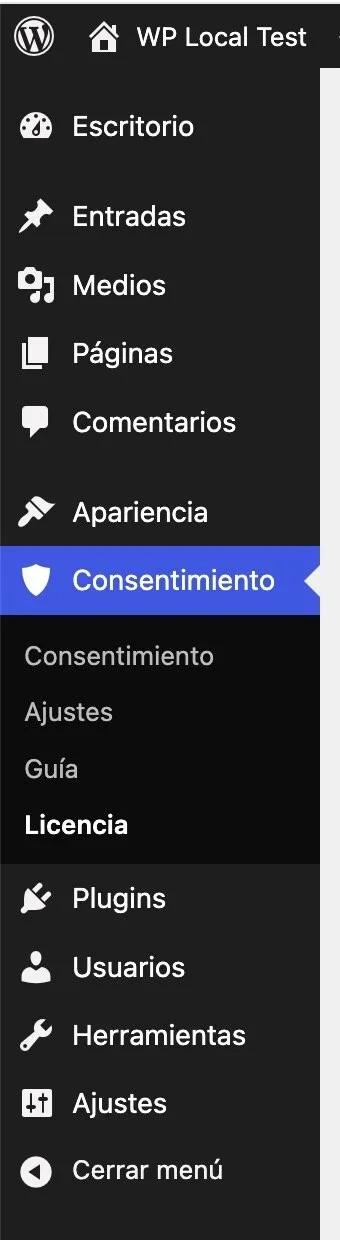
Aquí viene un detalle importante que sorprende a mucha gente: recién instalado, el plugin está dormido. No captura nada todavía y solo te muestra la pantalla de licencia. Es a propósito: así una copia sin licencia no hace nada. En cuanto metes tu clave, se enciende.
Paso 3.1 — Pega tu clave
Ve a Consentimiento → Licencia, pega tu clave de licencia (la del correo) en el campo y pulsa Activar.
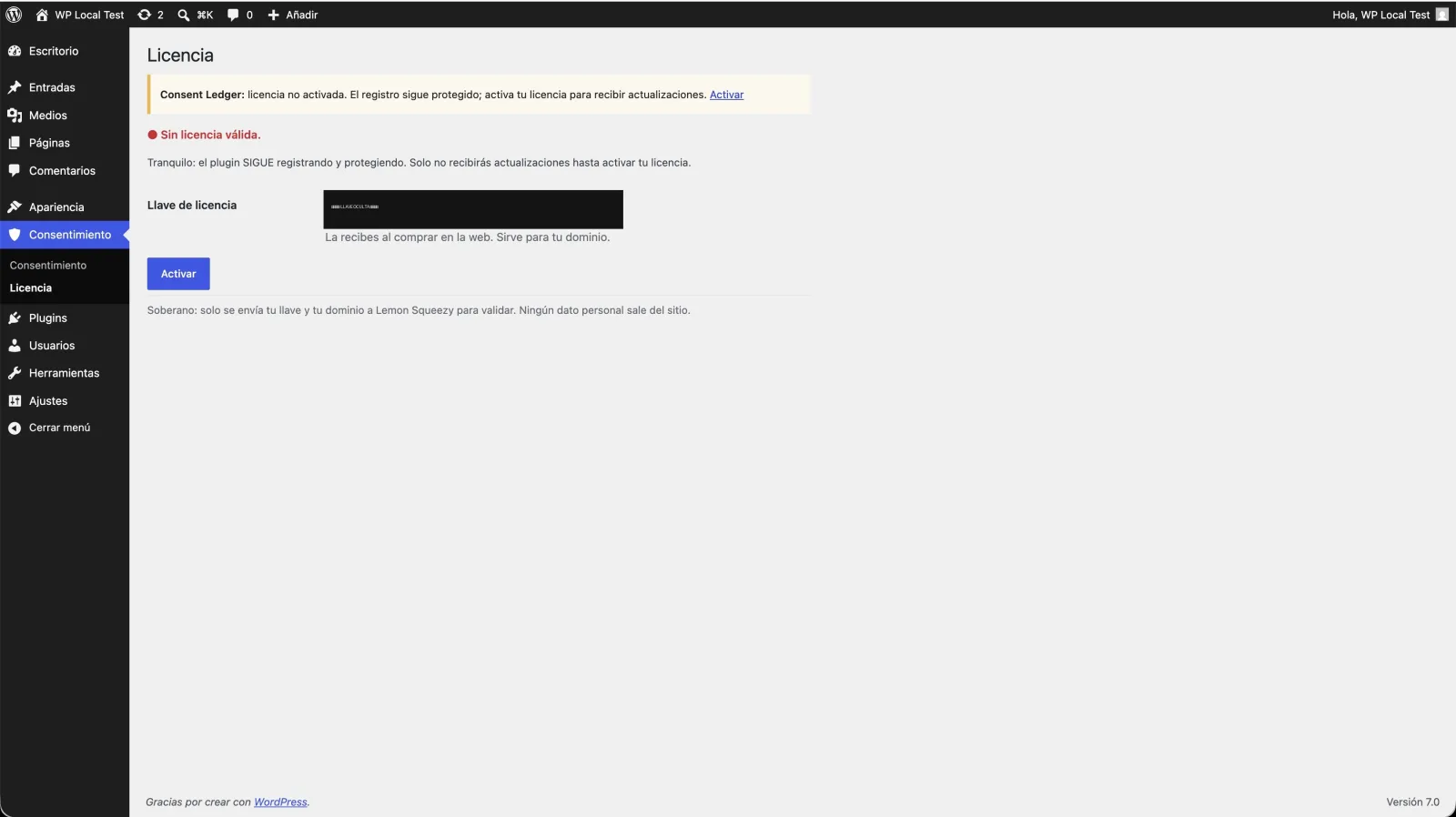
¿Da error al activar? Lo más común es que se copió un espacio de más, o que esa clave ya se usó en otro sitio: cada clave vale para un dominio. Si cambiaste de dominio o necesitas moverla, se gestiona a mano (escríbenos). Si llevas varias webs de clientes, las licencias de agencia cubren 5, 20 o 50 dominios con una sola gestión. Más casos en la sección "Si algo no funciona".
4. Configurar los Ajustes (una sola vez)
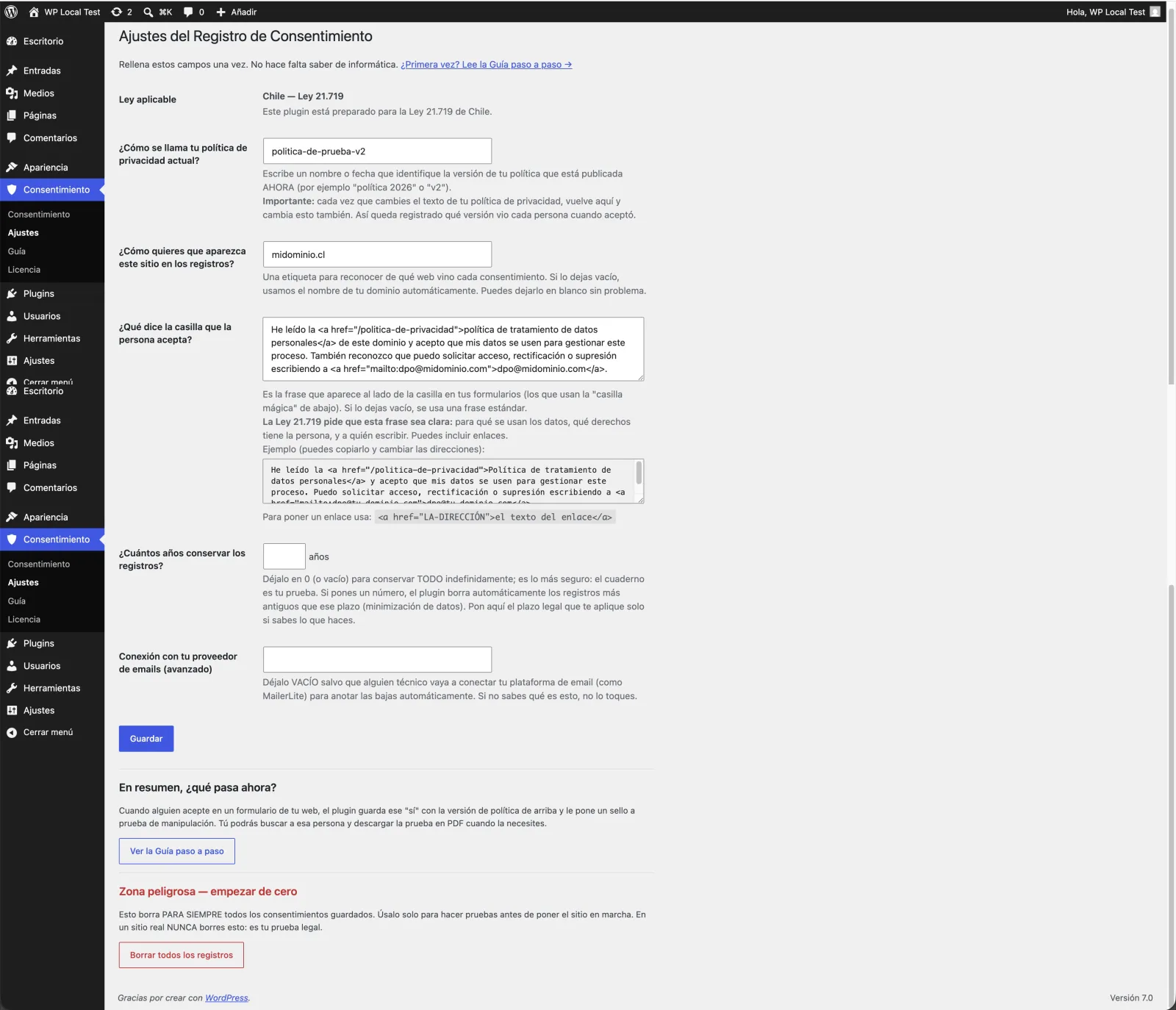
Ve a Consentimiento → Ajustes. Son pocos campos y solo los tocas una vez. Te explico los que importan en cristiano.
4.1 — Ley aplicable
En la edición Chile aparece fija en «Chile — Ley 21.719». No tienes que tocar nada.
4.2 — La versión de tu política de privacidad
Escribe un nombre o fecha que identifique la versión de tu política que
está publicada hoy: por ejemplo política 2026,
v2 o política junio 2026. ¿Por qué importa? Porque así
queda grabado qué versión de tu política vio cada persona cuando
aceptó. Cada vez que cambies el texto de tu política, vuelve aquí y cambia este
nombre. Es el único "mantenimiento" que tendrás que recordar.
4.3 — El texto de la casilla de aceptación (el campo legal clave)
Es la frase que ve la persona al lado de la casilla en tus formularios. La Ley 21.719 pide que sea clara: para qué usas los datos, qué derechos tiene la persona y a quién escribir. Puedes poner enlaces a tu política y a tu correo de contacto. Aquí tienes un ejemplo que puedes copiar y adaptar (cambia las direcciones por las tuyas):
Fíjate en que no dice «Acepto». Cuando alguien te escribe por un formulario de contacto o de presupuesto, no te está dando permiso para nada: te está pidiendo algo, y tú tratas sus datos para atenderle. La casilla no es lo que te habilita —te habilita el propio encargo—, así que su trabajo es informar, y por eso se redacta como «he leído… y tomo conocimiento…». Escribir «Acepto» ahí simula un consentimiento que además sería inválido: una casilla obligatoria no puede ser un permiso libre. Donde sí hay permiso de verdad —el boletín, que la persona puede no marcar y seguir adelante— «Acepto» es la palabra correcta, y así aparece más abajo.
He leído la <a href="/politica-de-privacidad">Política de tratamiento de datos
personales</a> y tomo conocimiento de que mis datos se usarán para
gestionar esta solicitud.
Puedo solicitar acceso, rectificación o supresión escribiendo a
<a href="mailto:[email protected]">[email protected]</a>.
¿Cómo se pone un enlace? Con esta forma:
<a href="LA-DIRECCIÓN">el texto del enlace</a>. Si lo
dejas vacío, se usa una frase estándar (pero sin enlaces); te conviene rellenarlo.
4.4 — Cómo aparece este sitio en los registros
Una etiqueta para reconocer de qué web vino cada consentimiento (sale en el certificado). Si lo dejas vacío, se usa el nombre de tu dominio. Puedes dejarlo en blanco sin problema.
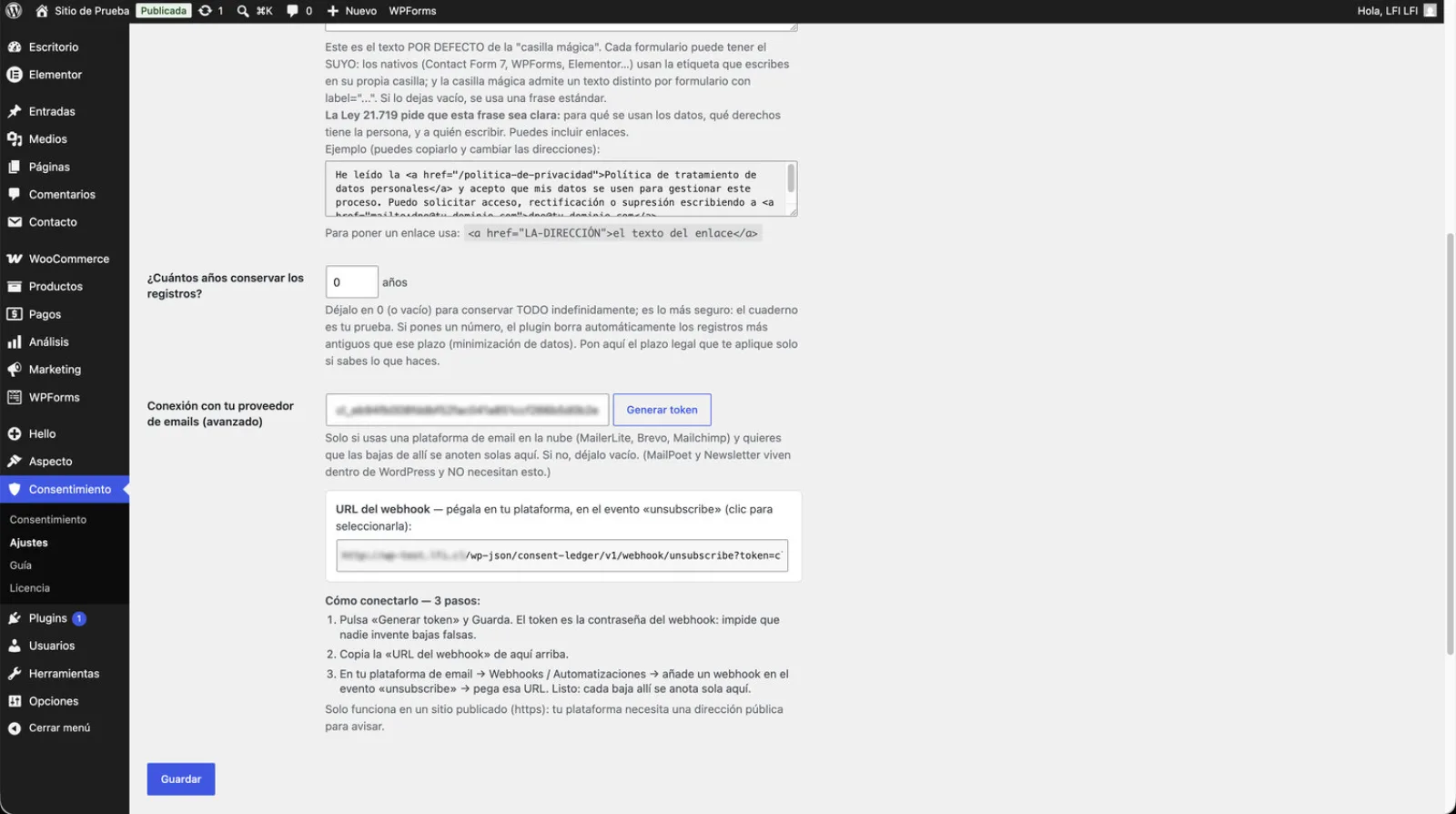
4.5 — Conexión con tu proveedor de emails (avanzado, déjalo vacío)
No lo toques salvo que alguien técnico vaya a conectar tu plataforma de email para anotar las bajas automáticamente. Lo vemos al final, en el apartado de mantenimiento. Si no sabes qué es, déjalo en blanco: tu registro de formularios funciona perfectamente sin ello.
5. Conecta tus formularios
La regla de oro es simple: cada formulario donde pidas datos debe tener (1) un campo de email y (2) una casilla de aceptación que la persona marque. Casi todo se reconoce solo; lo único que tienes que asegurar es que la casilla exista. Busca abajo tu herramienta.
5.A — Contact Form 7
En el editor del formulario, antes del botón Enviar, añade una
casilla que se llame exactamente consent:
[checkbox* consent "He leído la política de privacidad y tomo conocimiento de que mis datos se usarán para gestionar esta solicitud"]
¿Necesitas enlaces en el texto (a tu política, al correo del DPO), como pide la
Ley 21.719? No uses [checkbox]: Contact Form 7 no admite HTML en su
etiqueta y verás el código suelto en la página. Usa [acceptance] y pon el texto con
enlaces dentro (el nombre sigue siendo consent):
[acceptance consent] He leído la <a href="/politica-de-privacidad">política de privacidad</a> y tomo conocimiento de que mis datos se usarán para gestionar esta solicitud. Puedo escribir a <a href="mailto:[email protected]">[email protected]</a>. [/acceptance]
⚠️ El nombre consent es la pieza clave: es lo que el plugin busca.
Si la llamas de otra forma, no la verá. Este es el matiz que más se salta la
gente, así que cópialo tal cual.
5.B — WooCommerce (tienda)
No tienes que hacer nada. Al activar el plugin aparece sola una casilla «Acepto recibir comunicaciones de marketing» en el pago, y funciona tanto en el carrito clásico como en el nuevo por bloques (Store API). Además, cada compra queda registrada como consentimiento de tipo contrato (procesar el pedido), aunque no marquen esa casilla. Es el único conector 100% automático.
5.C — Elementor
En el formulario clásico de Elementor Pro, añade un campo «Aceptación» (Acceptance) o una casilla. En el formulario atómico (el nuevo de Elementor V4) también funciona: basta que tenga email y una casilla. Si usas una versión muy antigua donde el atómico todavía era experimental, usa el clásico o la casilla mágica de 5.E.
5.D — WPForms (y Fluent, Ninja, Forminator, Formidable)
Abre tu formulario, arrastra un campo de casillas de verificación y ponle una sola opción con tu texto de aceptación. Guarda y listo. Lo mismo aplica a Fluent Forms, Ninja Forms, Forminator y Formidable: se reconocen solos, solo asegúrate de que el formulario tenga email + una casilla de aceptación.
5.E — Cualquier otro formulario: la «casilla mágica»
¿Usas un plugin que no está en la lista, o un formulario HTML hecho a mano? Pega este texto dentro de la página donde está el formulario (en un bloque de texto o shortcode):
[consent_flow_consent purpose="newsletter"]
Aparece una casilla de aceptación con el texto que pusiste en Ajustes (incluidos
los enlaces). Cambia "newsletter" por el motivo del consentimiento:
"contacto", "promociones", etc.
¿Un texto distinto en cada formulario? El texto de Ajustes es solo el
por defecto. No hace falta tocarlo: pasa el texto en el propio shortcode con
label="..." (y el motivo con purpose="..."). Así cada formulario
expresa su finalidad concreta, como pide la Ley 21.719:
[consent_flow_consent purpose="newsletter" label="Acepto recibir el boletín y novedades comerciales"]Una aclaración honesta: todos los conectores de formulario necesitan esa casilla de aceptación; el único que captura sin tocar nada es WooCommerce. Si alguien te promete "cero configuración" para todos, te está vendiendo humo.
Resumen: qué captura cada plataforma
| Plataforma | Alta | Baja | Cómo |
|---|---|---|---|
| WooCommerce | ✅ | — | 100% automático (compra + casilla de marketing) |
| Contact Form 7 | ✅ | — | casilla «consent» (o [acceptance] con enlaces) |
| WPForms | ✅ | — | campo de aceptación |
| Elementor (clásico y atómico) | ✅ | — | casilla de aceptación |
| Fluent · Ninja · Forminator · Formidable | ✅ | — | casilla de aceptación |
| Cualquier formulario (casilla mágica) | ✅ | — | shortcode [consent_flow_consent] |
| MailPoet · The Newsletter Plugin | ✅ | ✅ | automático (alta confirmada + baja del propio usuario) |
| Email en la nube (MailerLite, Brevo, Mailchimp) | — | ✅ | webhook de baja (sección 8) |
¿Usas otra plataforma o plugin que no está aquí? Escríbenos y lo valoramos.
6. Comprueba que funciona (¡hazlo!)
No te fíes: pruébalo tú mismo una vez. Es el paso que separa "creo que está bien" de "lo vi con mis ojos".
Paso 6.1 — Envía un formulario de prueba
Ve a uno de tus formularios como si fueras un visitante.
Rellénalo con un email tuyo de prueba (por ejemplo
[email protected]), marca la casilla y envía.
Si tu sitio da un error de "no se pudo enviar el correo", no importa para esto:
el plugin apunta el "sí" igual, antes de ese correo.
Paso 6.2 — Búscalo en el panel
Ve a Consentimiento (la pantalla principal) y busca ese email en el filtro, o haz clic en él si ya aparece en la lista.
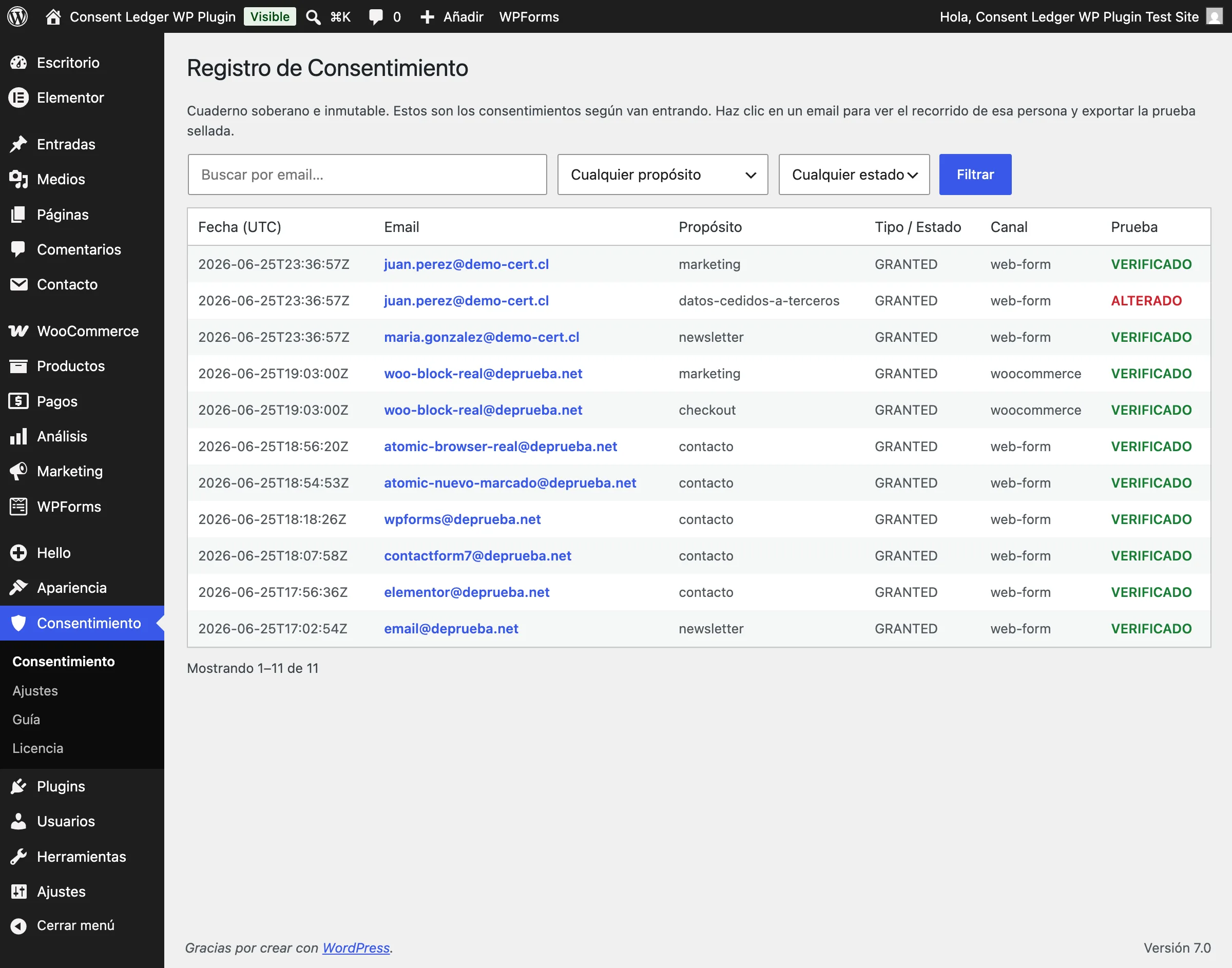
¿Sale 0 entradas? Repasa que la casilla esté marcada y, en
Contact Form 7, que se llame exactamente consent. La sección
"Si algo no funciona" cubre el resto.
7. Exportar el certificado PDF sellado
Esto es lo que de verdad importa el día que te lo pidan. La pantalla principal es tu libro de visitas: te muestra todos los consentimientos según van entrando —fecha, email, motivo, estado y el sello— con un filtro arriba y paginación. Haz clic en un email para ver el recorrido completo de esa persona.
Paso 7.1 — Entra al recorrido de la persona
Búscala por su email y haz clic para abrir su recorrido: verás todo lo que aceptó, cuándo, bajo qué versión de política, y si en algún momento se dio de baja.
Paso 7.2 — Genera el PDF
Pulsa «Exportar certificado PDF (sellado)». Ese PDF muestra todo lo que la persona aceptó (y si se dio de baja), cada cosa con su sello. Eso es lo que entregas.

Qué significan VERIFICADO y ALTERADO
Cada registro lleva un sello criptográfico (un hash SHA-256) que se calcula en el momento de la captura. Eso te da dos estados posibles:
- VERIFICADO (verde): el sello está intacto, nadie tocó ese registro.
- ALTERADO (rojo): alguien modificó los datos por debajo. No debería pasar nunca; si pasa, lo sabrás al instante.

Y aquí está el dato que distingue este registro de cualquier otro: el sello cross-verifica byte a byte con el Scanner Ley 21.719 de AGLAYA. No es un sello que solo se valida a sí mismo: es evidencia verificable de forma independiente.
¿Por qué no puedo editar ni borrar un registro?
A propósito. Si se pudieran editar, no servirían como prueba. Si una persona retira su consentimiento, se apunta una nota nueva encima; la anterior queda como historial. Es exactamente lo que hace que esto cuente como evidencia y un Excel no.
El registro de consentimiento autónomo se instala en tu propio WordPress, es tuyo y corre sin nosotros. Conoce los planes, los conectores y el precio en la página del plugin. La Ley 21.719 entra en vigencia el 1 de diciembre de 2026, y el consentimiento se demuestra desde el primer día.
8. El día a día y el mantenimiento
Mantenimiento: casi nada
Una vez configurado, el plugin trabaja solo. El único mantenimiento real son dos cosas: cambiar el nombre de tu política en Ajustes (4.2) cuando actualices tu política de privacidad, y aplicar las actualizaciones cuando aparezcan.
Actualizaciones y renovación
Tu licencia incluye un año de actualizaciones. Cuando salga una versión nueva, tu WordPress te avisará como con cualquier plugin (en Plugins aparecerá "hay actualización"); pulsas actualizar y listo. ¿Por qué importan? Porque las plataformas que el plugin conecta —WooCommerce, Elementor, Contact Form 7— cambian constantemente, y las actualizaciones mantienen los conectores vivos. Cuando WooCommerce sacó el carrito "por bloques" y Elementor su "formulario atómico", una actualización los volvió a capturar.
Pasado el año, el plugin sigue funcionando: sigue capturando y protegiendo. Solo dejan de llegar versiones nuevas. Para seguir recibiéndolas, renuevas.
Bajas de newsletter (avanzado y opcional)
Cuando alguien se da de baja de tu boletín, eso ocurre en tu plataforma de email, fuera de tu web. El plugin puede recibir ese aviso y anotar una retirada de consentimiento, sellada igual. Con MailPoet o Newsletter (plugins dentro de tu WordPress) funciona solo. Con plataformas en la nube (MailerLite, Brevo, Mailchimp) se conecta con un webhook desde Ajustes. Es sencillo y solo funciona en un sitio publicado. No es obligatorio.
Son 3 pasos:
- En Ajustes → «Conexión con tu proveedor de emails», pulsa «Generar token» y Guarda.
- Copia la «URL del webhook» que aparece ahí (ya lleva tu token incrustado).
- En tu plataforma → Webhooks / Automatizaciones → nuevo webhook en el evento
unsubscribe→ pega esa URL.
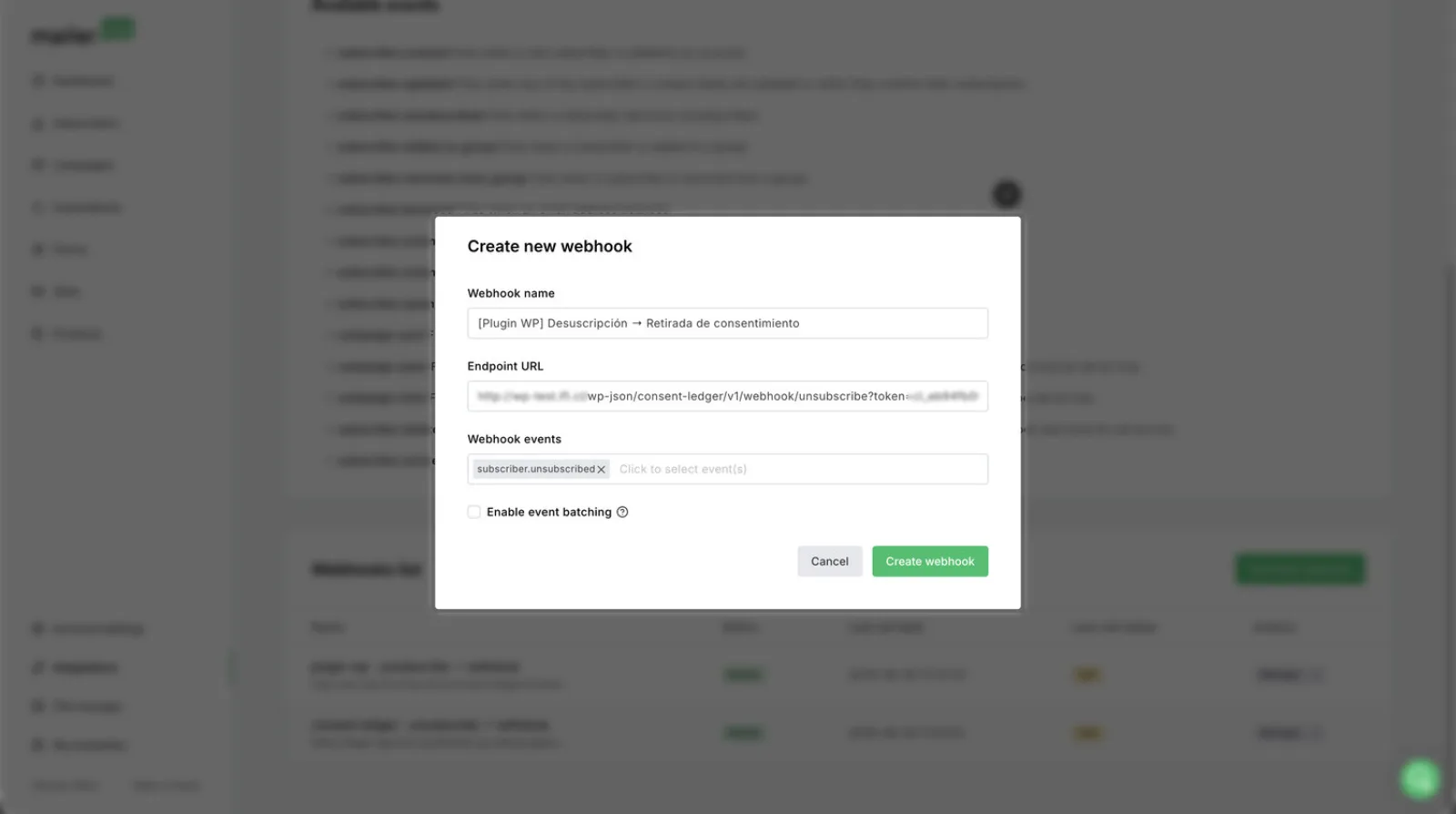
unsubscribe) con esa URL. Este ejemplo es con MailerLite, pero funciona igual con Brevo, Mailchimp y cualquier plataforma que envíe webhooks de baja.Desde ese momento, cada baja en tu plataforma se anota sola en el cuaderno, como una retirada de consentimiento sellada.
Derecho de supresión
Si una persona pide que borres sus datos, el plugin contempla la supresión: borra los datos personales que no hacen falta como prueba (nombre, RUT) y conserva la evidencia sellada (el "sí" sigue verificando). Así cumples el derecho de la persona sin perder tu evidencia.
🛑 En Ajustes, al final, hay un botón rojo «Borrar todos los registros». Úsalo solo mientras haces pruebas, antes de poner el sitio en marcha. En un sitio real nunca lo toques: ese cuaderno es tu evidencia. Lo borrado no se recupera.
9. Si algo no funciona
| Síntoma | Qué pasa y cómo se arregla |
|---|---|
| Instalado pero no captura nada | Lo más común: el formulario no tiene casilla, o en Contact Form 7 la casilla no se llama exactamente consent. Revisa la sección 5 de tu herramienta. |
| Solo veo la pantalla de Licencia | El plugin está dormido: mete tu clave en Consentimiento → Licencia (paso 3). |
| La licencia da error al activar | (1) Revisa que no copiaste espacios. (2) Cada clave vale para un dominio: si ya la usaste en otro sitio, desactívala allí o pide ayuda para moverla. (3) Comprueba que escribiste bien el dominio. |
| Error "no se pudo enviar el correo" al enviar un formulario | Es un problema de correo de tu sitio, no del plugin. El consentimiento se apunta igual (antes del correo). Para que tus correos salgan, instala un plugin SMTP. |
| Sale ALTERADO en rojo | Alguien modificó la base de datos por debajo. Avisa a quien administra el sitio. El sistema está haciendo su trabajo: delatar la manipulación. |
| El formulario atómico de Elementor no captura | Asegúrate de tener Elementor actualizado. Si usas una versión muy vieja donde el atómico era experimental, usa el formulario clásico o la casilla mágica (5.E). |
| Aviso de versión de PHP | Pide a tu hosting que suba PHP a 7.4 o superior (suele ser un clic). |
Marco legal · fuente oficial: Ley N.º 21.719 — texto íntegro, Biblioteca del Congreso Nacional de Chile.
Lectura relacionada: Tener el consentimiento no basta: la Ley 21.719 te obliga a demostrarlo — el "por qué" legal detrás de este plugin.
Cada clave vale para un dominio. Las licencias de agencia cubren 5, 20 o 50 sitios con una sola gestión y una sola renovación, y las activaciones se reutilizan cuando dejas de llevar una web.
Preguntas frecuentes
¿Necesito un programador para instalar el plugin?
No. Subes un .zip, pegas tu licencia, rellenas los Ajustes y te aseguras de que tus formularios tengan su casilla de aceptación. Solo la conexión con una plataforma de email en la nube (webhooks de ESP) pide manos técnicas, y es opcional.
¿El plugin envía mis datos a algún servidor externo?
Los datos de consentimiento no salen de tu WordPress: se guardan en la base de datos de tu propio sitio. La única conexión hacia fuera es validar la licencia y buscar actualizaciones, y ahí solo viajan la clave y el dominio, ningún dato personal.
¿Qué significa la etiqueta VERIFICADO o ALTERADO?
VERIFICADO (verde) significa que el sello criptográfico del registro está intacto y nadie lo ha tocado. ALTERADO (rojo) significa que alguien modificó la base de datos por debajo; el sistema lo detecta al instante.
¿Sirve para el banner de cookies?
No, y es a propósito. El banner gestiona cookies (consentimiento anónimo); este plugin registra el consentimiento de los formularios (identificado, con email). Son dos obligaciones distintas que se complementan.
Si no renuevo la licencia, ¿deja de funcionar?
No. Pasado el año el plugin sigue capturando y protegiendo; solo dejan de llegar versiones nuevas. La licencia incluye un año de actualizaciones, importantes porque mantienen vivos los conectores cuando WooCommerce, Elementor o Contact Form 7 cambian.
¿Qué datos guarda? ¿Y mi RUT o mi teléfono?
Solo lo mínimo para probar el «sí»: el correo (identificador), el nombre y el RUT si tu formulario los pide, y el acto (qué se aceptó, bajo qué versión de aviso, cuándo y desde dónde). No guarda el resto de campos del formulario ni el teléfono: aunque tu formulario tenga 50 campos, aquí solo entra esa ficha acotada. Es la minimización de datos que pide la Ley 21.719 — guardar lo justo para la finalidad. El correo va sellado; el nombre y el RUT se guardan fuera del sello para poder borrarlos si la persona ejerce su derecho de supresión, sin romper la prueba. Tus datos completos (teléfono, etc.) viven en tu CRM o en el plugin del formulario, no aquí.
Este tutorial es una guía técnica de instalación y uso del producto. No constituye asesoría legal. El plugin es la pieza de registro de consentimiento y derechos ARCO de un plan de adecuación más amplio; no deja por sí solo "100% en regla con toda la Ley 21.719". La interpretación de las obligaciones concretas de cada organización corresponde a un abogado especializado en protección de datos. AGLAYA es agencia técnica, no gabinete jurídico: construimos la herramienta que hace tu consentimiento demostrable; no emitimos opinión jurídica ni certificamos cumplimiento.